cara membuat komentar admin berbeda

Baru saja saya mencoba untuk mempraktikkan materi yang satu ini, Cara membuat kotak komentar admin berbeda dengan pungunjung lain di blog. Dan nampaknya saya harus bilang "Sempurnaaaa....".

Bagimana untuk kalian, apakah cukup penasaran ? Sebagai sample, silahkan lihat gambar di bawah ini saja ya.
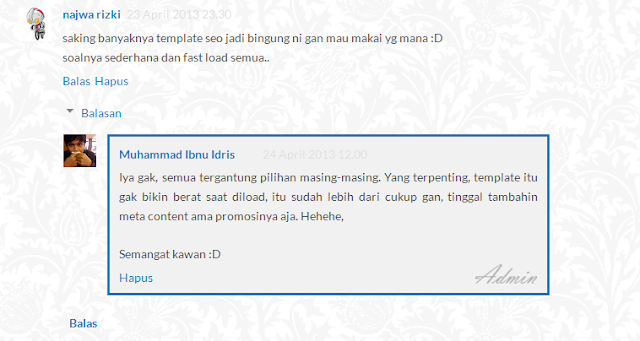
Komentar admin

Saya yakin kalian sudah tidak asing lagi dengan hal yang satu ini, dan kali ini saya akan coba sharing tutorial blogging dengan tema cara membuat kotak komentar admin berbeda dengan pengunjung lain di blog. Perhatikan langkah-langkah di bawah ini :

1. Silahkan kalian Login terlebih dahulu ke Blogger dan masuk ke dashboard
2. Pilih Template -> Edit HTML
3. Cari kode </body> dengan memfungsikan CTRL+F untuk mempermudah pencarian
4. Letakkan kode di bawah ini tepat sebelum kode di atas.
<script src='http://code.jquery.com/jquery-latest.js'/>
<!-- Komentar admin by blog.kangismet.net start -->
<script>
$(function() {
function highlight(){
$('.user.blog-author,.ssyby').closest('.comment-block')
.css('border', '1px solid #e1e1e1')
.css('background','#f1f1f1 url("https://blogger.googleusercontent.com/img/b/R29vZ2xl/AVvXsEj7Z7g8FDjT3QhXuJpDfu3jvCgKTUfaVN8Q42bT4bpBc6Ua-8AzOUy2uNLq4vJuFZi9GllpOqGh6n8yUyzR9HYY1WvpnKxrQGa-CKrtPWQFMxb-By2oOGL5aw73NTGhxGlpfRwcCANfjsQ/s1600/admin2.png") no-repeat bottom right')
.css('padding', '10px');
}
$(document).bind('ready scroll click', highlight);
});
</script>
<!-- Komentar admin ends -->
5. Save / Simpan
Mudah kan. Silahkan dicoba dan selamat belajar.

cara membuat tombol like di setiap posting blog

Tutorial kali ini saya tidak akan menjelaskan secara panjang lebar karna saya rasa anda juga sudah tau manfaat dari tombol like facebook. Tombol like facebook yang akan anda pasang pada blog anda fungsinya sama dengan tombol like yang ada pada update status facebook anda yaitu berfungsi untuk mengetahui seberapa banyak pengunjung yang menyukai artikel atau postingan anda.

Ok!, langsung saja kita bahas cara membuat tombol like facebook pada setiap postingan blog anda. Langkah-langkahnya adalah:
1. Log-in ke blog anda
2. Pilih Rancangan >Edit HTML
3. Download template lengkap terlebih dahulu
4. Centang Expand Template Widget
5. Cari kode Jika kode tersebut ada dua pilih kode pertama
6. Copy kode berikut

<iframe allowTransparency='true' expr:src='&quot;http://www.facebook.com/plugins/like.php?href=&quot; + data:post.url + &quot;&amp;layout=standard&amp;show_faces=false&amp;width=100&amp;action=like&amp;font=arial&amp;colorscheme=light&quot;' frameborder='0' scrolling='no' style='border:none; overflow:hidden; width:450px; height:40px;'/>


Paste atau letakan diatas kode <data:post.body/> apabila tombol like ingin berada diatas posting dan letakan dibawah <data:post.body/> apabila tombol like facebook ingin berada dibawah posting
7.      Kemudian klik simpan template
8.      lihat hasilnya dan selesai
Kelebihan lain dari tombol like facebook yaitu apa bila ada pengunjung yang mengklik tombol like facebook diartikel kita maka Link artikel kita yang dilklik akan muncul di Profil facebook pengunjung.

cara buat facebook komen di blog

Facebook, situs jejaring sosial yang mempunyai pengguna terbanyak di dunia telah membuat para pengguna mereka merasa addicted. Sesuai slogan mereka yaitu “Facebook membantu Anda terhubung dan berbagi dengan orang-orang dalam kehidupan Anda”,Facebook memberikan segala kemudahan untuk terhubung dengan orang lain. Salah satu kelebihan layanan Facebook yang berguna bagi blogger adalah dengan adanya kotak komentar pada blog yang terintegrasi dengan Facebook. 

Dengan adanya kotak komentar Facebook, para pengunjung dapat mengirim komentar pada artikel blog dengan mudah. Selama ini jika hanya mengandalkan kotak komentar default dari Blogger, maka pengunjung terkadang merasa malas untuk berkomentar karena ada beragam persyaratan yang harus dipenuhi misalnya harus login ke Google Acoount-meskipun terkadang pemilik blog juga mengijinkan anonymous user untuk post komentar di blognya.

Selain itu kelebihan kotak komentar Facebook ini adalah sangat efektif untuk SEO (Search Engine Optimizing), karena ada pilihan “Post comment to my Facebook profile”. Jika tanda centang diaktifkan, maka komentar dari pengunjung akan mampir juga ke profile pengunjung tersebut. Dengan demikian besar kemungkinan teman mereka yang bisa saja tertarik dengan postingan kita dan akhirnya ikut berkunjung ke blog kita.
Penampakan Kotak Komentar Facebook:
image

menyembunyikan shout box di sisi kanan blog

cara membuat text blog

Biasanya text box digunakan untuk mempamerkan kod html banner, kod html widget, text atau apa-apa sahaja yang anda ingin kongsi dengan pengunjung blog. 

Contohnya banner blog seperti yang ditunjukkan di bawah. Jika anda ingin bertukar banner dengan blogger lain, anda haruslah menyediakan kod html banner blog anda bagi memudahkan blogger lain mengambil kod banner tersebut untuk di pasang pada blog mereka. Untuk itu, penggunaan aplikasi text box adalah diperlukan.


cara menampilkn hari,tanggal dan jam

 jika Postingan sebelumnya saya telah membahas bagaimana Cara Pasang Jam di Blog dan Cara Menampilkan Tanggal di Blog.
Maka untuk lebih memperlengkap Postingan tersebut, saya akan membahas bagaimana
Cara Menampilkan Hari, Tanggal dan Jam di Blog

Untuk Menampilkan Hari, Tanggal dan Jam di Blog, diperlukan suatu kode JavaScript.
Sehingga Tanggal dan Jam tersebut bisa langsung terupdate sesuai dengan zona waktu.
Untuk menerapkannya di Blogger, sobat tinggal memasukan kode JavaScript berikut ke dalam Blog sobat.

cara membuat freme iklan

Untuk membuat frame seperti itu banyak cara yang bisa di tempuh, diantaranya bisa menggunakan kode HTML <div> atau bisa juga dengan menggunakan kode HTML <span>. Langkah yang harus di persiapkan adalah tentukan dahulu lebar, warna latar belakang, warna huruf, jenis huruf, besarnya huruf, serta hal lain yang sekiranya berhubungan. Agar lebih mudah untuk di mengerti, saya buatkan sebuah contoh frame sebagai berikut: 

Belajar membuat website »
Membuat website itu sangatlah mudah, dapatkan panduannya di sini ! ditunjang berbagai software & full support. daftar segera !!
http://www.resepbisnis.com/?id=rohman
Kode asli dari frame di atas adalah sebagai berikut : 

Membuat Style Border (Bingkai Pada Blog)

Pernahkah anda melihat bagian tulisan pada blog orang lain yang ditonjolkan atau dibedakan tampilannya dari yang lain. Biasanya bingkai pada tulisan itu dibuat orang untuk menonjolkan letak-letak kode html didalam postingan, hal ini ditujukan agar sipembaca yang mungkin memiliki keperluan dengan kode itu dapat dengan mudah mencari letak kode tersebut. Tetapi bukan hanya untuk menonjolkan tulisan kode html atau tulisan biasa saja. Style border ini juga dapat digunakan untuk memberi bingkai pada elemen-elemen penyusun blog kita sebagai contoh untuk memberi bingkai pada elemen yang tersapat di sidebar samping saya ini.

cara membuat read more otomatis

Postingan saya kali ini akan membahas cara membuat readmore atau Baca Selengkapnya pada postingan blog secara otomatis. Karena ada beberapa Read More yang dibuat secara manual. Kali ini saya akan berbagi ilmu membuat Read More otomatis. Dengan adanya readmore otomatis, kita bisa menentukan berapa ketinggian dan lebar penggalan postingan dan image yang akan muncul pada halaman pertama blog kita sehingga terlihat rapi dan menarik. Trik ini mungkin telah banyak yang mengetahui dan ada juga yang belum mengetahuinya. Bagi anda yang belum mengetahui bagaimana cara membuat readmore otomatis, bisa mengikuti tutorial saya berikut ini.
LANGKAH PERTAMA, silakan masuk ke acount blogger anda kemudian pilih tata Letak, lalu Edit Html, jangan lupa memberikan tanda ceklis pada bacaan “Expand Widget Template”
Kemudian cari kode </head>
Anda dapat dengan mudah mencarinya dengan menekan CTRL F pada keyboard Computer anda.
Kemudian masukkan kode script di bawah ini persis dibawah kode tersebut.
<script type=’text/javascript’> var thumbnail_mode = “no-float” ; summary_noimg = 430; summary_img = 340; img_thumb_height = 100; img_thumb_width = 120; </script> <script src=’http://rizqi.moehamed.googlepages.com/read-moreotomatis.js’ type=’text/javascript’/>
LANGKAH KEDUA, cari kode html berikut ini :
<data:post.body/> atau <p><data:post.body/></p>
Kalau udah ketemu ganti kode tersebut dengan kode di bawah ini :
<b:if cond=’data:blog.pageType != &quot;item&quot;’>
<div expr:id=’&quot;summary&quot; + data:post.id’><data:post.body/></div>
<script type=’text/javascript’>createSummaryAndThumb(&quot;summary<data:post.id/>&quot;);
</script>
<span class=’rmlink’ style=’float:right;padding-top:20px;’>
<a expr:href=’data:post.url’>&#187;&#187;&#160;&#160;READMORE…</a></span>
</b:if>
<b:if cond=’data:blog.pageType == &quot;item&quot;’><data:post.body/></b:if>
Keterangan : Anda bisa ganti Read More dengan kata apa aja yang anda suka.
KETIGA, klik save template
Semoga bermanfaat dan sukses selalu

kode supaya blog gak bisa di copy

mungkin kamu pernah menemukan sebuah blog yang tulisannya tidak bisa di block (di blok) atau bahkan sering menemukan blog yang tulisannya tidak bisa di blok.

Kemungkinan pemilik blog tersebut tidak mau tulisan yang ada di blog-nya di copy paste (di-kopi dan disalin ke blog lain)

Nah pada tutorial kali ini saya akan menuliskan bagaimana cara agar tulisan blog blogger kita tidak bisa di block menggunakan script anti block / script anti copy.
Oh ia, sebelumnya saya juga sudah menuliskan Tutorial Cara Pasang Script Dilarang Klik Kanan Pada Blogger dan kayanya 2 script ini bagus untuk dipadukan 
Next ...

Tutorial Cara Pasang Script Anti Block / Copy Paste Di Blogger

Berikut panduan langkah demi langkah pasang script anti block / anti copy paste di blogger

Panduan Pasang Script Anti Block / Copy Untuk Blogger Lama

1. Klik Menu Rancangan / Design


2.klik menu edit html


 3. Beri Centang Pada Bagian Expand Template Widget
Kode yang harus dicari dan di tambahkan
Sebelum mengedit sebaiknya Backup dulu template kamu
Silakan cari kode </head> baca : Cara Mudah + Cepat Mencari Kode Html di Blogger
Jika kode tersebut sudah ditemukan silakan pasang script anti block / script anti copy paste berikut di atasnya
<script language='JavaScript1.2'>
function disableselect(e){
return false
}
function reEnable(){
return true
}
document.onselectstart=new Function ("return false")
if (window.sidebar){
document.onmousedown=disableselect
document.onclick=reEnable
}
</script>
Jika sudah oke silakan simpan pengaturan template kamu.
Itu lah tutorial pasang script anti block di blogger, pemasangan script ini hanya usaha kita agar isi / tulisan yang ada di blog kita tidak bisa di block / copy, walaupun sebenarnya isi / tulisan tersebut masih bisa di copy dengan cara tertentu.

tukar perkataan comment

Caranya:

1) Sign in akaun blogger

2) Dashboard >> Design >> Page Element >> Kemudian rujuk tutorial bergambar di bawah:

3) Save dan lihat hasilnya.

Selamat mencoba! :)

Hilangkan Navigation Bar cara 2

If cara pertama tak menjadi, cuba pula cara yang ni okeh, jom ikut step by step:

1) Sign in akaun blogger

2) Dashboard >> Design >> Edit HTML

3) Dengan menggunakan ctrl + F (tekan serentak pada keyboard), cari kod ini
/* Variable definitions
4) Kemudian copy dan paste kod ini SEBELUM / DI ATAS kod /* Variable definitions tadi
#navbar-iframe { display: none !important; }
5) Klik preview, dah hilang nav bar? klik save template.

Selamat mencoba! :)

Hilangkan Navigation Bar

Kebiasaanya akan ada satu nav bar warna biru pada bahagian paling atas blog. Mungkin korang rasa nav bar tu menganggu ruang dalam blog atau nampak tak cantik. Cara nak remove nav bar ni senang je. Ikuti tutorial di bawah
* kalau tak jadi juga, cuba tutorial yang ni pula ya.
1) Sign in akaun blogger

2) Dashboard > Design > Template Designer

3) Di bahagian Template Designer, klik Advanced > Add CSS

4) Copy kod di bawah dan paste pada ruang Add CSS tadi


#navbar-iframe {
display: none !important;
}
contoh:


5) Kemudian klik "apply to blog" dan "view blog" untuk lihat hasilnya.

Selamat mencoba! :)

Cara mencegah copy paste pada blog

Salah satu alternatif untuk menghindari copy paste pada blog adalah dengan mematikan fungsi klik kanan pada blog. Tapi menurut saya cara tersebut memang tidak melindungi contentblog anda sepenuhnya dari para plagiator. But it’s ok lah, setidaknya cara tersebut cukup membuat orang yang memang berniat menciplak alias copy paste artikel di blog anda menjadi sedikit bingung. Tapi.., itupun kalau dia newbie plagiator lho. Karena sebenarnya ada jalan lain untuk bisa men-copas artikel blog, sekalipun artikelnya sudah dilindungi dengan script anti copy paste.


 kali ini untuk melindungi blog di blogger (blogspot) dari dari copy paste adalah dengan mendisable right click, atau lebih dikenal dengan mematikan klik kanan. Berikut tutorial cara mematikan klik kanan pada blogspot.

- Silahkan login ke Blogger.
- Klik Design/Rancangan.
- Trus edit HTML, lalu jangan lupa centang ‘Expand widget templates’.
- Kemudian cari kode </head> dan setelah itu copy kode html di bawah ini di atas kode </head> tersebut.


<script type=”text/javascript”>
function click(e) {
if (document.all) {
if (event.button == 2 || event.button == 3) {
alert(message);
return false;}}
else {
if (e.button == 2 || e.button == 3) {
e.preventDefault();
e.stopPropagation();
alert(message);
return false;}}
}if (document.all) {
document.onmousedown = click;
}else { document.onclick = click;} </script>

Save/simpan template. Hooplaa.., Insya Allah fungsi klik kanan di blog anda sudah mati sekarang.
Tapi ntar dulu friend, cara di atas hanyalah cara untuk menghilangkan klik kanan saja, disable text-nya (blok tulisan) masih berfungsi. Maka dari itu, menurut saya akan lebih bagus jika anda sekalian mematikan disable text selectionnya di blog anda. Berikut cara disable text selection, atau lebih di kenal dengan cara membuat tulisan agar tidak bisa di blog.
yang sudah saya tulis di atas. Silahkan login ke blogger, lalu klik rancangan/design, trus klik Elemen laman/Page elements, kemudian Tambah gadget/add a gadget, pilih HTML/JavaScript, kemudian paste-kan kode di bawah ini,
<script type=”text/javascript”>
function disableSelection(target){
if (typeof target.onselectstart!=”undefined”) //IE route
target.onselectstart=function(){return false}
else if (typeof target.style.MozUserSelect!=”undefined”) //Firefox route
target.style.MozUserSelect=”none”
else //All other route (ie: Opera)
target.onmousedown=function(){return false}
target.style.cursor = “default”}
disableSelection(document.body)
</script>
Dan setelah itu save.
Kelar dahh.. sekarang artikel di blog anda sudah tidak bisa di selection lagi tulisannya, dan juga klik kanan sudah tidak berfungsi.
back to top